使用教學
下面是 Trashform 的完整操作流程;先看操作影片掌握全貌,再按步驟瀏覽截圖細節。 系統會自動依你目前的裝置顯示對應的畫面截圖,你也可以手動切換。
操作影片
從電腦操作的完整流程錄影。
分步驟說明
1. 首頁
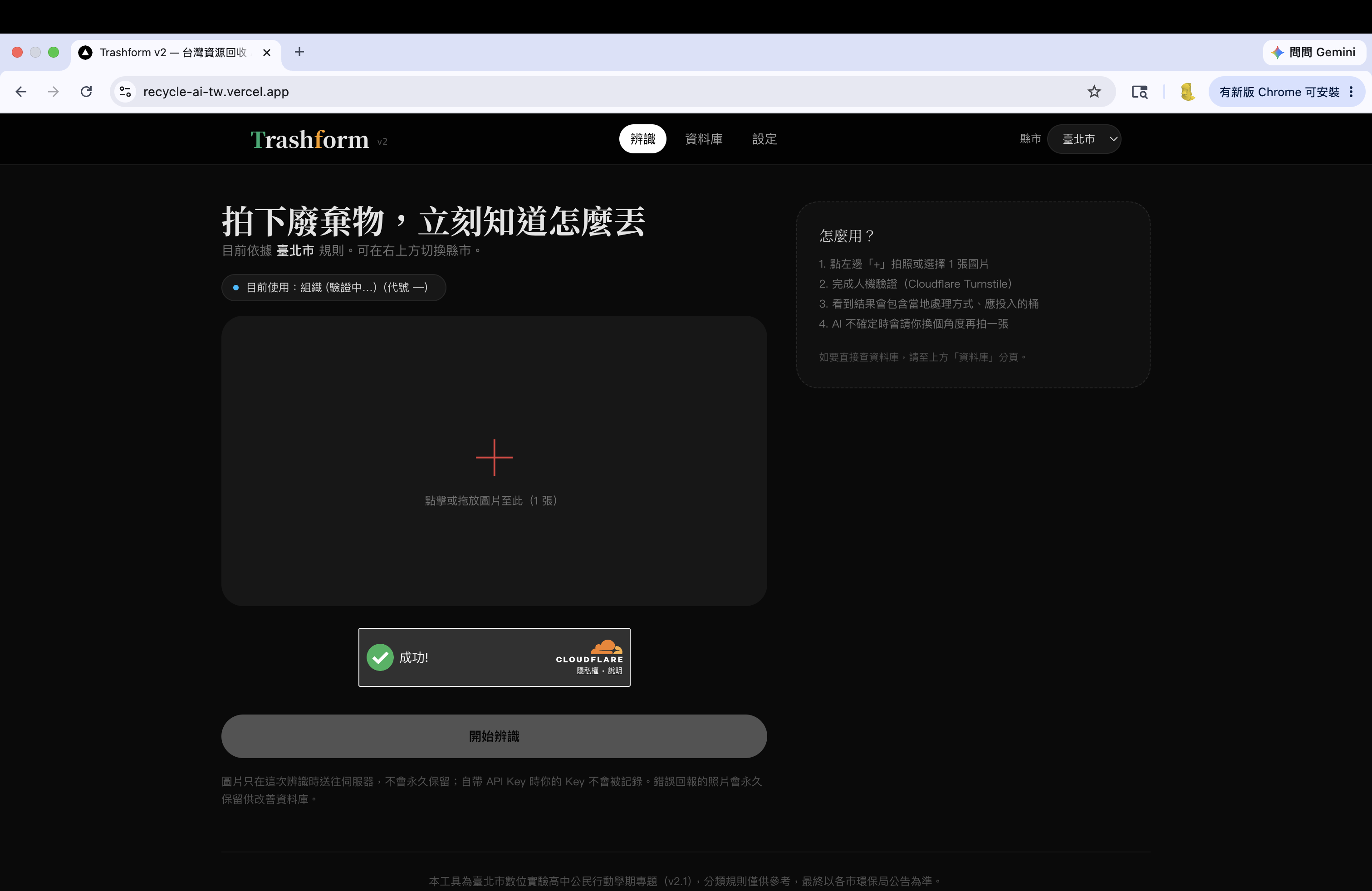
進站第一眼會看到大大的「拍下廢棄物,立刻知道怎麼丟」標題,下方是上傳區域。
右上角可以切換縣市(目前支援臺北市、高雄市),辨識結果會依照所選縣市的規則給出處理方式。
頂部導覽列:辨識(你現在看到的主功能)、使用教學、資料庫、設定。
2. 設定 Gemini API Key
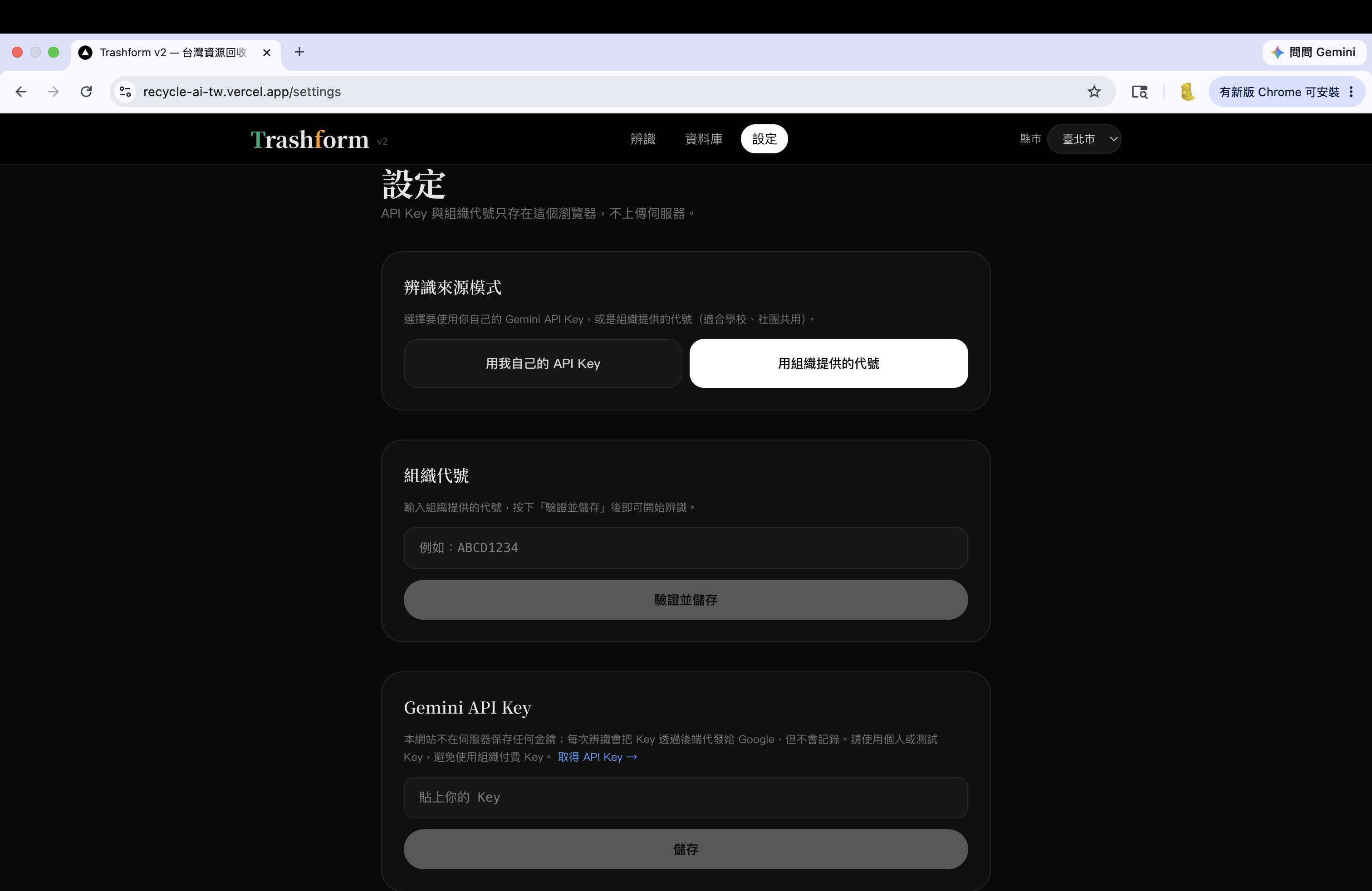
第一次使用前,需要到「設定」分頁輸入 Gemini API Key。
你可以在 https://aistudio.google.com/apikey 免費申請個人 Key。
如果使用組織提供的代號,就不用自己輸入 Key — 在「辨識來源模式」切到「用組織提供的代號」,再貼上代號驗證即可(不會看到實際的 Key)。
Key 與代號只存在你的瀏覽器,不會上傳到我們的伺服器。
3. 回收物辨識
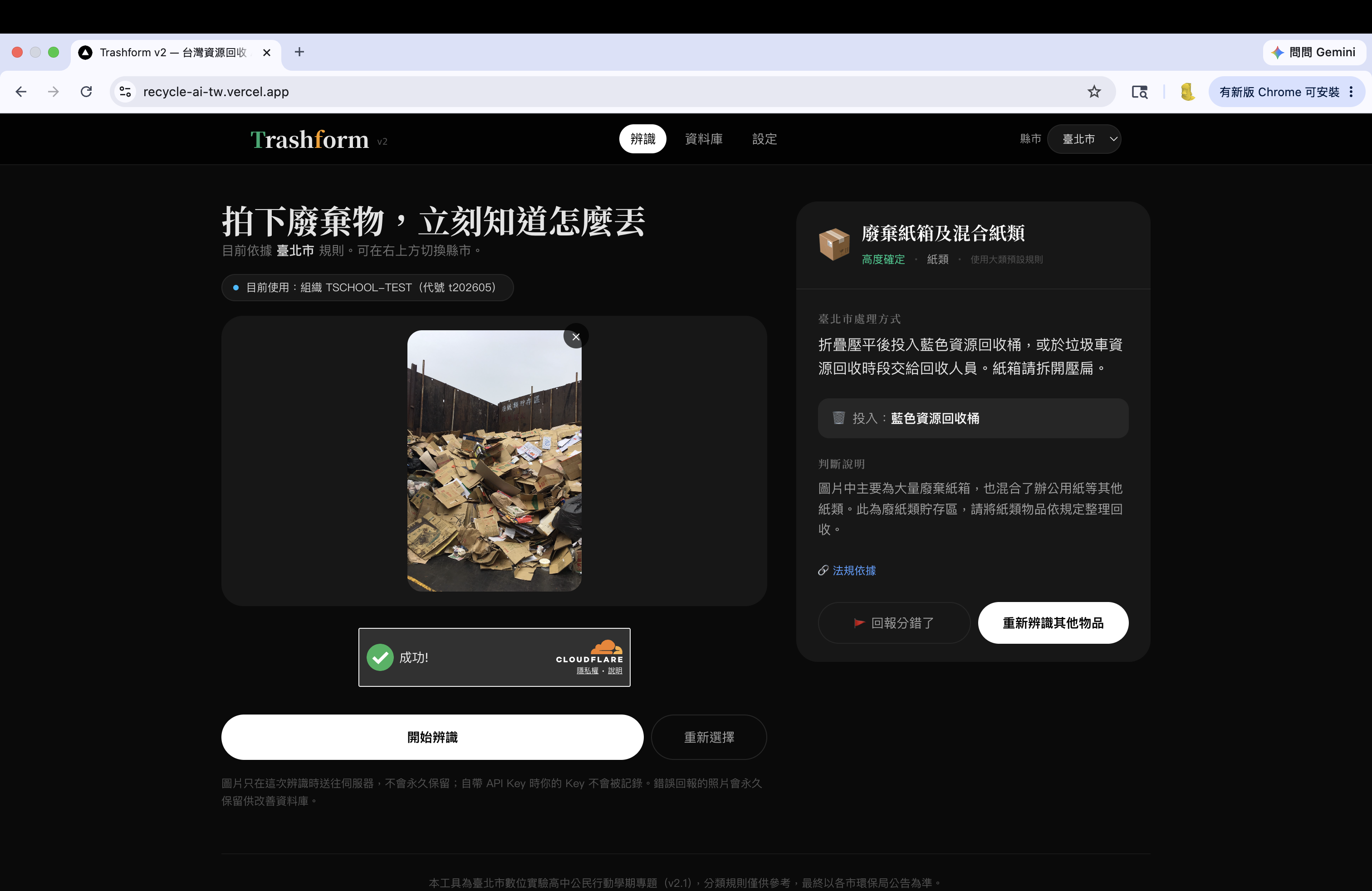
點擊或拖放一張照片到上傳區(手機會跳出相機/相簿選單)。
按下「開始辨識」前需要先通過 Cloudflare 人機驗證(避免機器人濫用配額)。
辨識完成後右側會顯示:物品名稱、信心度、所屬大類、當地處理方式、應投入的桶色、注意事項與法規依據連結。
如果照片是複合材質(如手搖飲:紙杯+吸管+封膜),結果會自動拆解每個部件並分別告訴你怎麼丟。
4. 錯誤回報
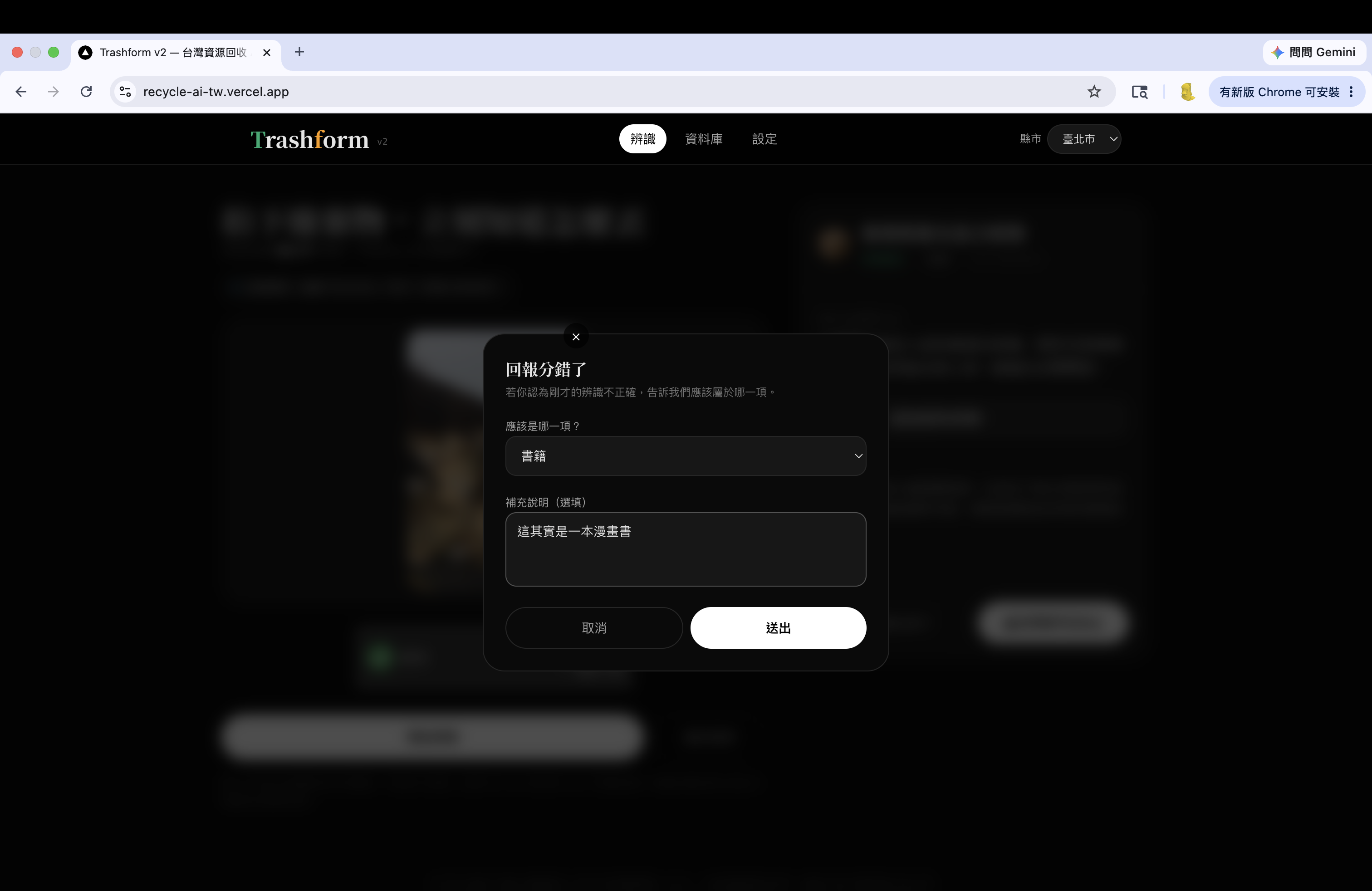
結果不正確?按結果卡片左下的「回報分錯了」開啟回報對話框。
可以選擇「應該是哪一項」並填補充說明,照片會永久保留供管理員審查與資料庫改善。
如果 AI 直接回「不確定」或辨識失敗,系統也會自動歸檔成「異動回報」,你不用做任何事。
5. 資料庫
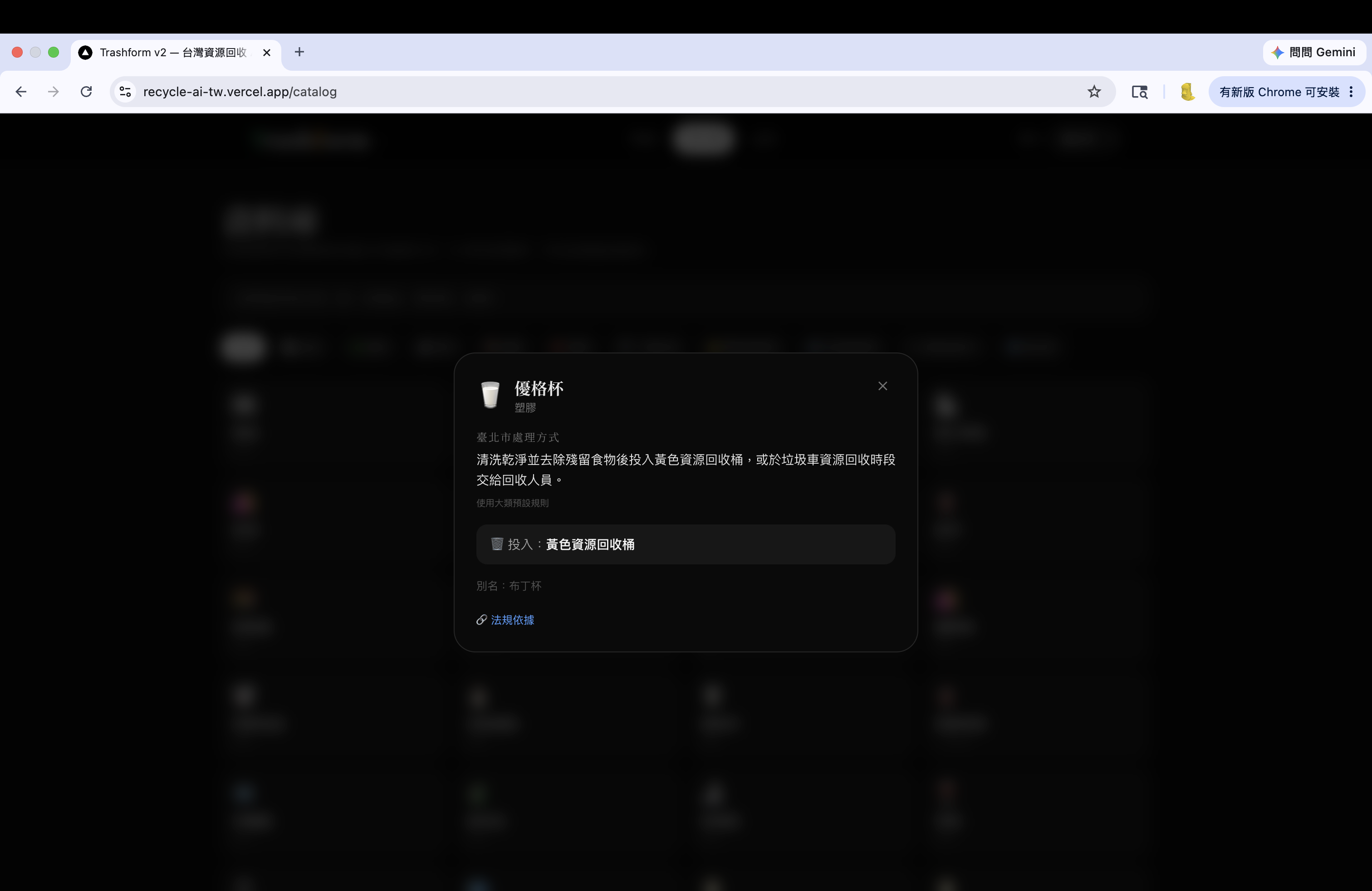
不想拍照、想直接查的時候,切到「資料庫」分頁。
可以用中文名稱或別名搜尋(例如「寶特瓶」或「PET」都查得到),結果一樣會依照當前縣市的規則顯示處理方式。
目前資料庫含 60+ 項常見廢棄物,目標 101 項。